AI分析レポートを生成するには、あらかじめGoogleアカウントとの連携や分析対象サイトの情報を設定する必要があります。
以下の手順に沿って設定してください。
※ModeLinkタグの設置方法については、タグ設置と初期設定をご確認ください。
1. Googleアカウントを連携する
基本設定ページより、下記手順でGoogleアカウント連携を行い、GA4(Google Analytics 4)とGoogle Search Consoleへのアクセスを許可します。
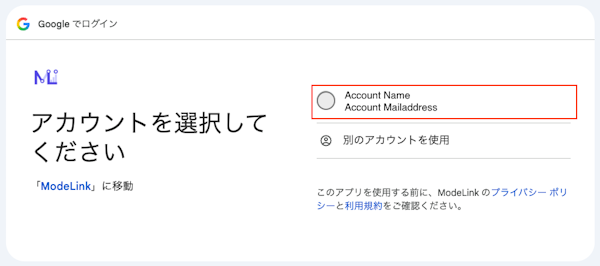
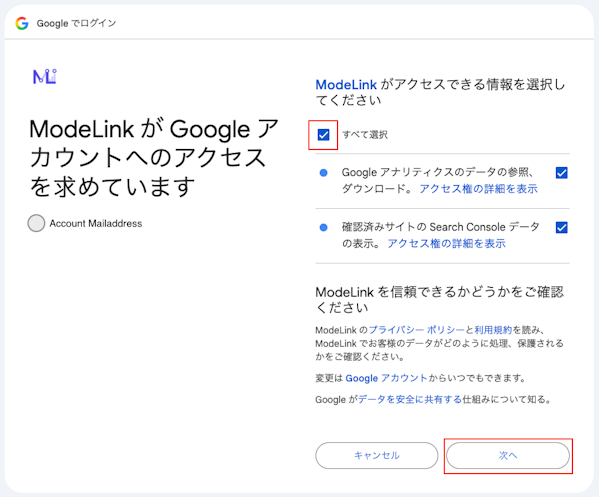
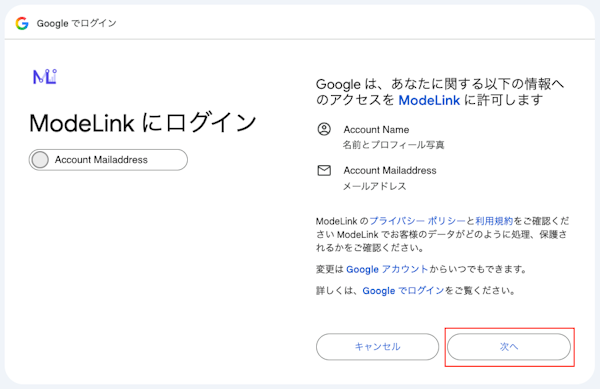
AI分析レポートでは、GA4やSearch Consoleのデータを分析に使用するため、両方のサービスを連携してください。
2. 分析対象サイトを指定する
Googleアカウントを連携したら、分析対象となるWebサイトのプロパティを指定します。
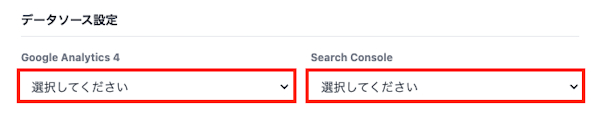
- GA4プロパティ:分析対象サイトに対応するGA4プロパティを指定
- Search Consoleプロパティ:分析対象サイトに対応するSearch Consoleプロパティを指定
GA4とSearch Consoleで、分析対象となるWebサイトを正しく指定してください。
3. サイト情報を設定する
AIがWebサイトの目的やターゲット、ブランドの方向性を理解できるよう、サイトに関する情報を設定します。
以下の項目を選択してください。
- サイト区分
- カテゴリ
- サイト全体概要
- メインターゲット
- ブランドトーン
特に「サイト全体概要」「メインターゲット」「ブランドトーン」は、AIがサイトの目的や想定ユーザー、ブランドに合わせて分析・改善提案を行うための情報として使用します。
4. 新規レポートを作成する
設定が完了したら、新規レポート作成ページへ移動します。
ここで、今回分析するページについて設定します。
分析対象ページ
分析したいページのURLを入力します。
ページ概要
分析対象ページについて、ページの役割や内容などをテキストで入力します。
CV設定
分析に使用するコンバージョン(CV)を設定します。
CVの定義に加えて、ECサイトの場合は商品IDを設定します。
5. AI分析レポートを生成する
必要な項目を設定したら、[AI分析レポートを生成]ボタンをクリックします。
設定されたサイト情報や分析対象ページ、GA4、Search Consoleなどのデータをもとに、AIがページの状況を分析し、課題や改善案をまとめたレポートを生成します。